토큰과 비용을 부서, 모델, 구성원별로 보고, 세 단계 한도로 다음 달 지출을 통제하세요.
CLAP Nexus 관리자 모드의 사용량과 비용 메뉴는 AI 비용을 토큰 사용량 기준으로 관리하는 화면이에요. 전체 사용량에서 총 토큰, 이용 금액, 활성 사용자, 요청 수를 보고, 부서별과 모델별로 비용을 나눠 봐요. 사용량 한도는 워크스페이스, 부서, 개인 세 단위로 월 한도를 정하고, 예산 관리에서 선불 충전 잔액과 자동 충전을 관리해요.
✔️ 다음 달 AI 비용이 얼마나 나올지 예측이 안 되는 AX 담당자
✔️ 어느 팀, 어느 모델에서 비용이 커지는지 알고 싶은 분
✔️ 구성원이 늘어도 지출이 넘치지 않게 한도를 정하고 싶은 분
'이번 달 AI 비용이 왜 두 배가 됐죠?'
사용자당 요금제를 쓸 때는 비용이 구성원 수로 정해졌어요. 토큰 사용량 기준으로 바뀌면 많이 쓰는 달과 적게 쓰는 달의 차이가 생겨요. 쓴 만큼만 내는 구조라 전체 비용은 줄어요. 하지만 어느 팀이 어떤 모델로 얼마나 썼는지 모르면 경영진의 질문에 답하기 어려워요. 통제 장치가 없으면 한 팀의 사용량이 전사 예산을 넘길 수도 있어요.
CLAP Nexus의 사용량과 비용 메뉴는 이 두 가지를 한 화면에서 해결해요. 사용량을 부서, 모델, 구성원별로 나눠 보고, 세 단계 한도로 지출을 통제해요. 이 글에서는 사용량 화면에서 비용이 커지는 지점을 찾는 법을 정리할게요. 한도와 자동 충전으로 다음 달 지출을 고정하는 법도 함께 다뤄요.
1. 토큰과 비용을 부서, 모델, 구성원별로 나눠 볼 수 있어요.
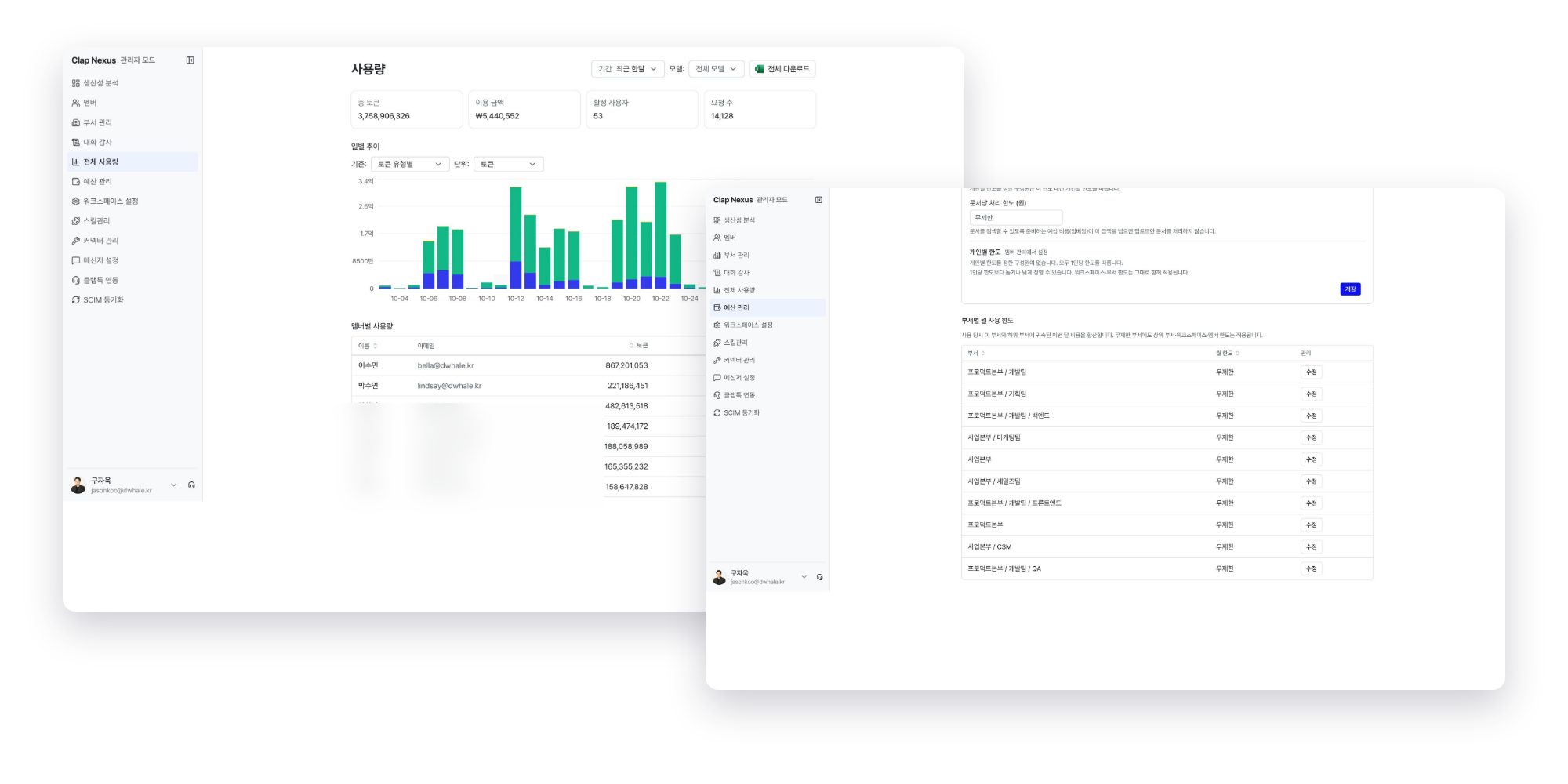
관리자 모드 좌측 메뉴의 전체 사용량을 누르면 기간과 모델 필터가 있는 화면이 열려요. 상단에 총 토큰, 이용 금액, 활성 사용자, 요청 수 네 가지 요약이 나와요. 토큰은 AI가 읽고 쓰는 글의 양을 세는 단위이고, 이용 금액은 모델 단가 기준 추정치예요. 실제 청구 금액은 예산 관리의 이번 달 사용 비용을 기준으로 해요.
일별 추이 차트는 기준을 토큰 유형별, 모델별로 바꾸고 단위를 토큰, 금액으로 바꿀 수 있어요. 아래 멤버별 사용량 표에서 토큰, 이용 금액, 요청 수를 정렬하면 상위 사용자를 찾을 수 있어요. 전체 다운로드로 엑셀을 내려받을 수도 있어요.
부서별, 모델별 사용량은 비용이 커지는 지점을 찾는 화면이에요.
부서별 사용량
부서 경로별로 토큰과 이용 금액이 나와요. 사업본부 아래 마케팅팀처럼 하위 부서까지 나뉘어 있어서, 어느 팀의 비용이 늘었는지 바로 보여요.
모델별 사용량
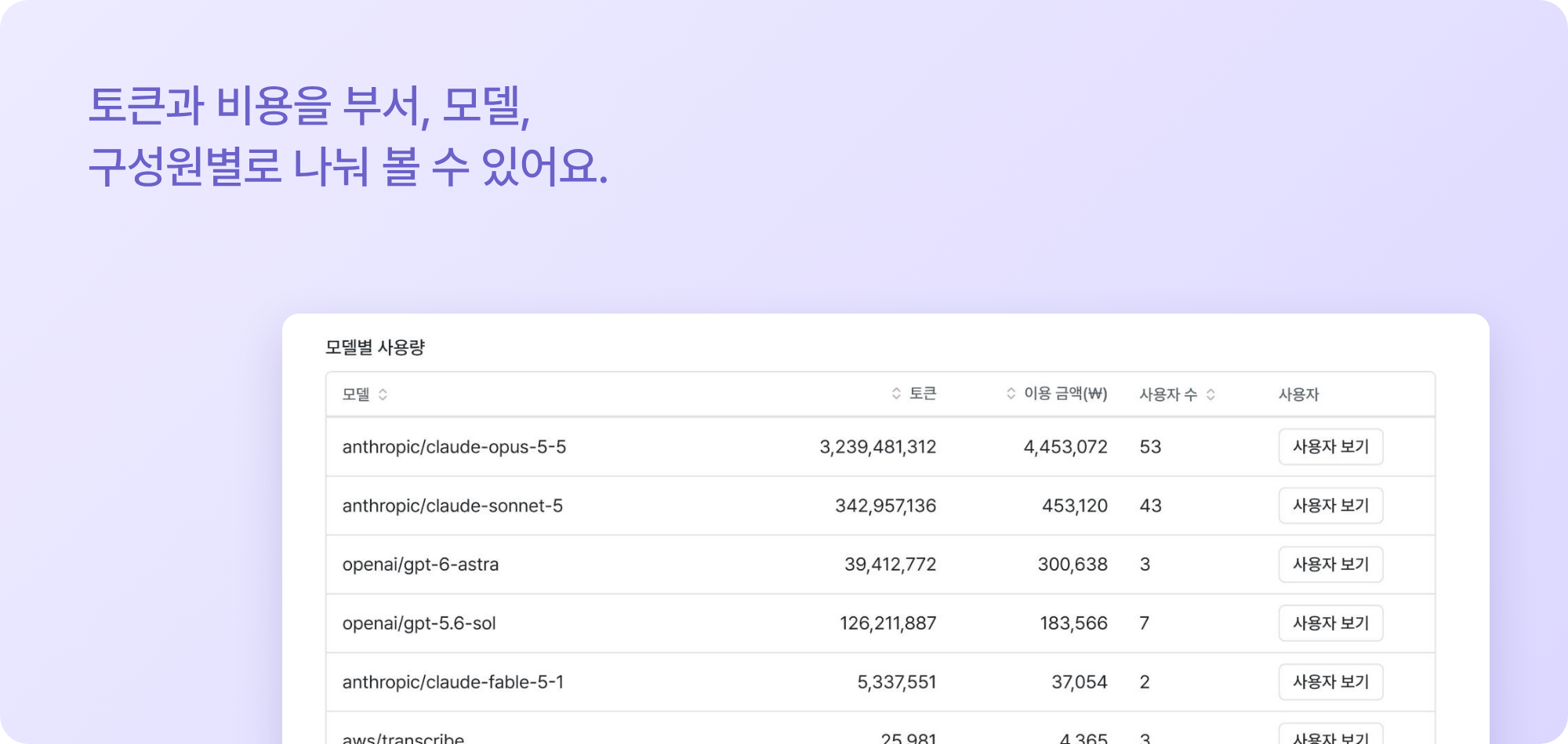
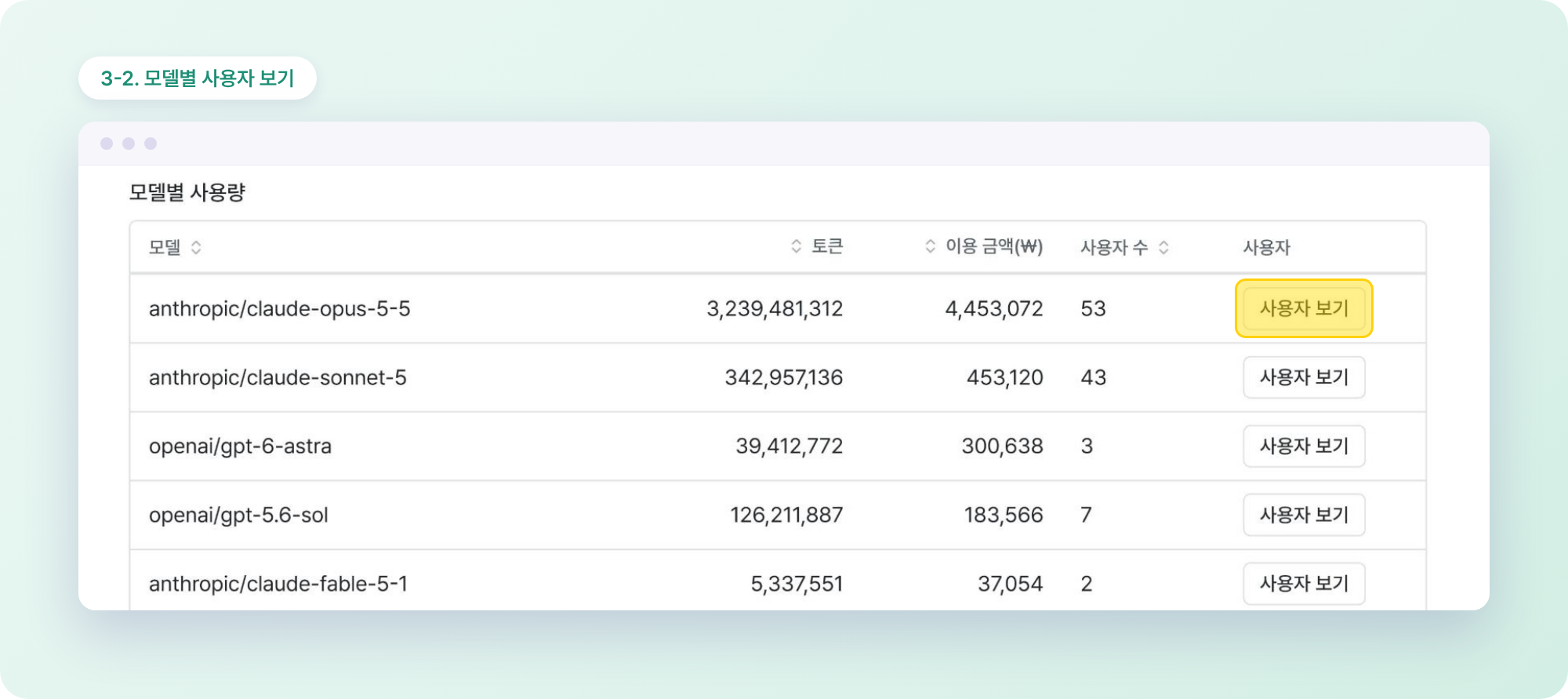
모델별 토큰, 이용 금액, 사용자 수가 나와요. 사용자 보기를 누르면 해당 모델을 쓴 구성원 목록이 열려요. 고비용 모델에 사용이 몰려 있으면 워크스페이스 설정의 허용 모델과 자동 모델로 기본값을 조정하면 돼요.
지난달 비용이 늘었다면 부서별 표에서 늘어난 팀을 먼저 찾으세요. 그다음 모델별 표에서 그 팀이 어떤 모델을 썼는지 확인하면 돼요. 지금 우리 회사에서 비용이 가장 큰 모델은 무엇인가요?
2. 워크스페이스, 부서, 개인 세 단계 한도로 지출을 통제할 수 있어요.
사용량 한도 메뉴에서는 월 사용 한도를 세 단위로 나눠 설정해요.
- 워크스페이스 한도: 전사 기준 월 한도예요. 문서당 처리 한도도 여기서 정해요. 문서 검색용 예상 비용이 이 금액을 넘으면 업로드한 문서를 처리하지 않아요.
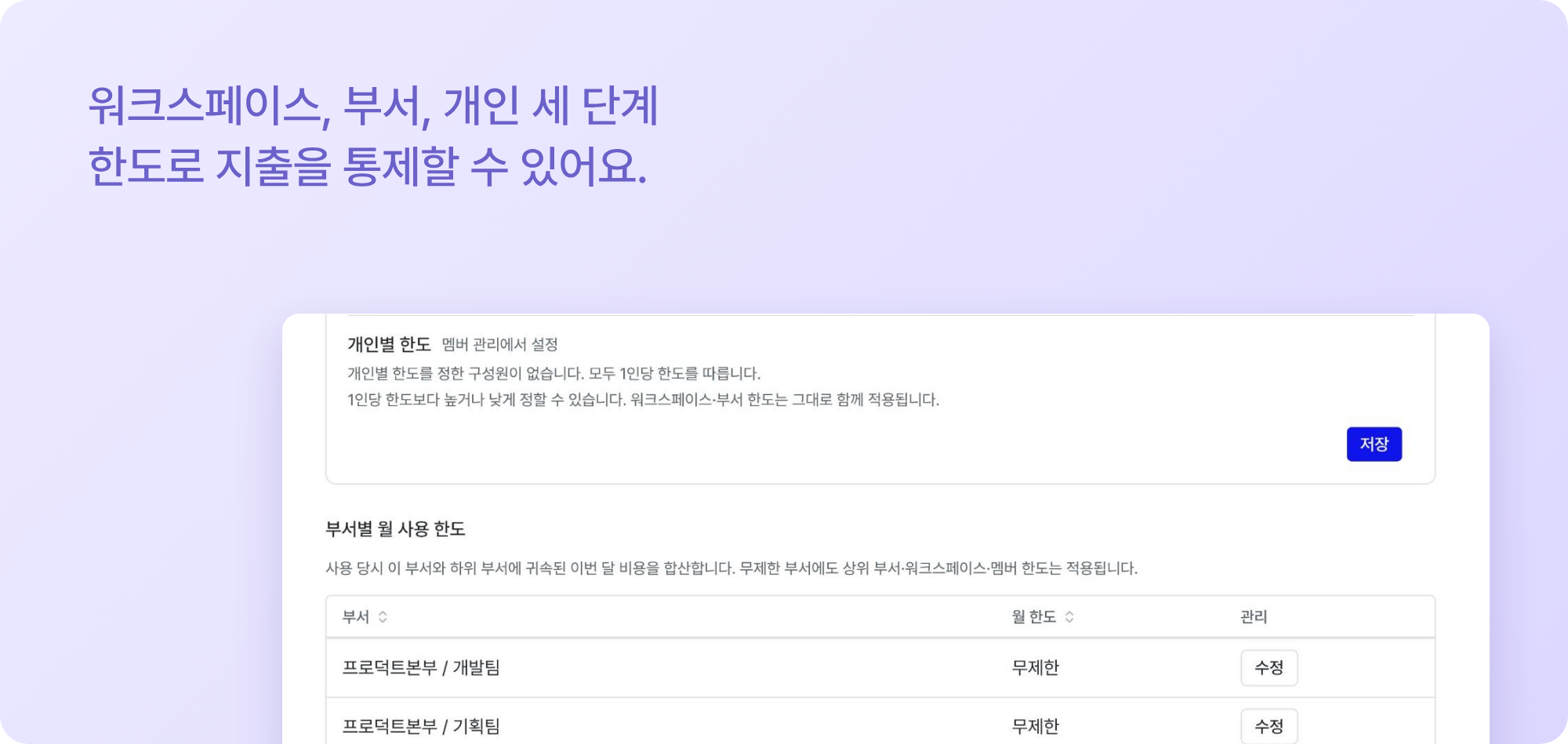
- 부서별 한도: 부서별 월 사용 한도 표에서 수정을 눌러 부서마다 정해요. 부서 한도는 하위 부서 비용을 합산해 적용돼요.
- 개인별 한도: 멤버 관리에서 구성원마다 설정해요. 1인당 한도보다 높거나 낮게 정할 수 있고, 기본값은 무제한이에요.
세 한도는 함께 적용돼요. 무제한으로 둔 부서에도 상위 부서, 워크스페이스, 멤버 한도는 그대로 적용돼요. 저장을 눌러야 한도 설정이 반영돼요.
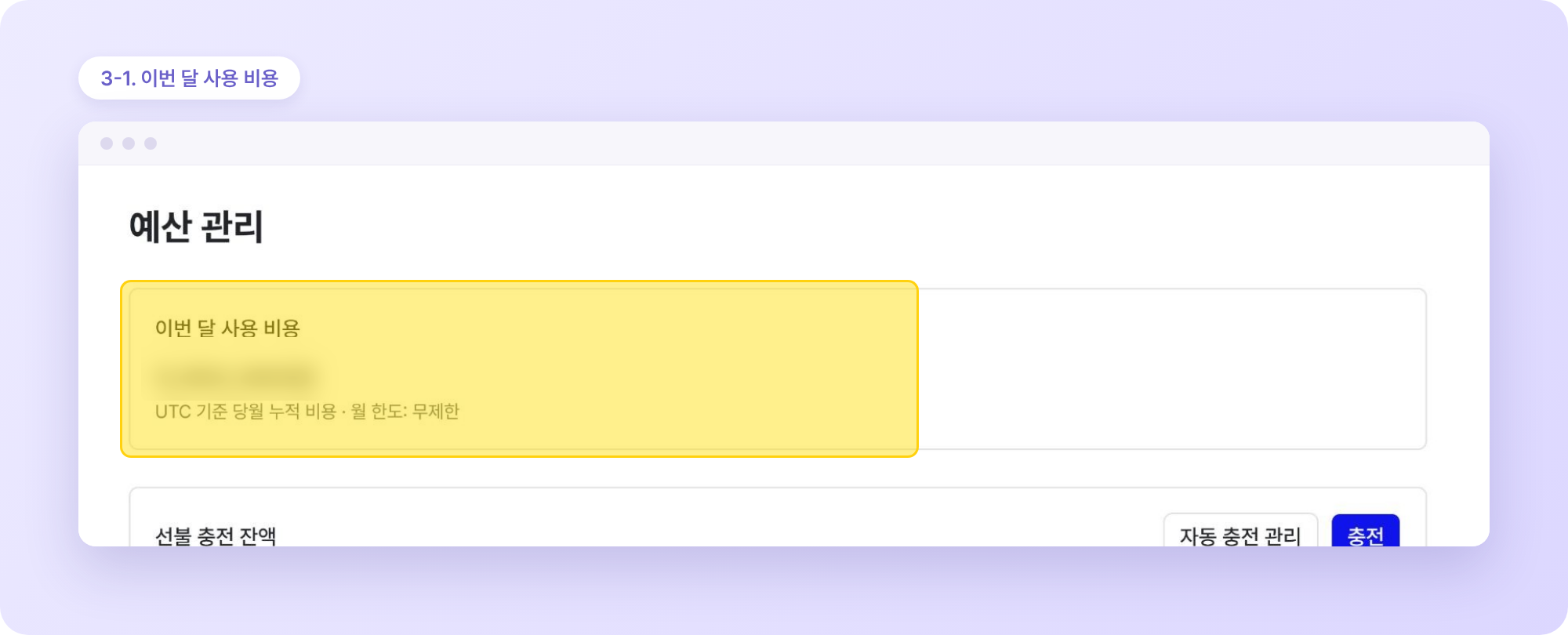
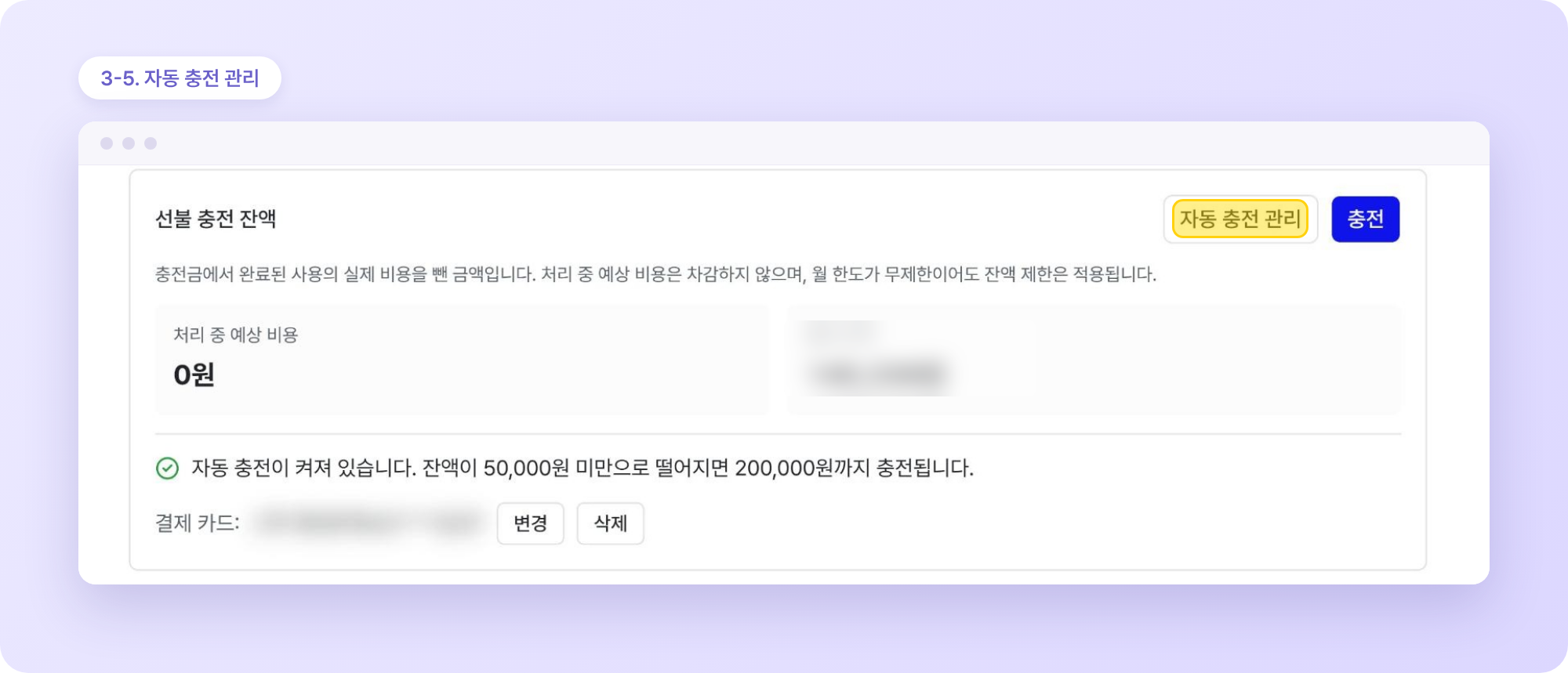
예산 관리 메뉴에서는 돈의 흐름을 봐요. 이번 달 사용 비용은 UTC 기준 당월 누적 비용이에요. 선불 충전 잔액을 확인하고, 자동 충전 관리로 잔액 기준과 충전 금액을 입력해요. 자동 충전이 켜져 있으면 잔액이 기준 금액 미만으로 떨어질 때 설정한 금액까지 충전돼요. 충전 버튼으로 결제 카드로 즉시 충전할 수도 있어요. 충전 내역에서는 카드 충전, 고객지원 지급, 결제 취소 기록과 영수증을 확인해요.
한도와 자동 충전을 함께 쓰면 다음 달 지출의 상한과 하한이 정해져요. 한도가 상한이고, 자동 충전 기준이 서비스가 끊기지 않는 하한이에요.
3. 비용을 관리하다 보면 겪을 수 있는 상황
관리자 모드에서 비용을 처음 맡은 분들이 가장 자주 묻는 상황을 모았어요. 대부분 사용량과 비용 메뉴에서 해결할 수 있어요.
3-1. 이용 금액과 실제 청구 금액이 달라요.
전체 사용량의 이용 금액은 모델 단가 기준 추정치예요. 실제 청구 금액은 예산 관리의 이번 달 사용 비용을 기준으로 해요. 이번 달 사용 비용은 UTC 기준 당월 누적이라 한국 시간과 하루 차이가 날 수 있어요. 경영진에게 보고할 때는 예산 관리의 숫자를 쓰세요. 어느 팀이 썼는지 설명할 때는 전체 사용량의 부서별 표를 쓰면 돼요.
3-2. 특정 모델에 비용이 몰려 있어요.
모델별 사용량에서 사용자 보기를 눌러 그 모델을 쓴 구성원을 확인하세요. 대부분의 요청이 자동 모델로 처리되고 있다면 워크스페이스 설정의 자동 모델을 비용이 낮은 모델로 바꾸면 돼요. 구성원이 직접 고비용 모델을 고르고 있다면 허용 모델에서 선택한 모델만 허용으로 바꾸세요. 멤버 권한에서 모델 직접 선택을 끌 수도 있어요.
3-3. 한 구성원의 사용량이 유난히 커요.
멤버별 사용량 표에서 토큰 기준으로 정렬하면 상위 사용자가 보여요. 긴 문서를 매번 다시 올리는 경우가 많아요. 그 구성원에게 파일 메뉴에 올려 두고 문서 연결로 쓰는 방법을 안내하면 토큰이 줄어요. 그래도 크면 멤버 관리의 한도 열에서 그 구성원의 월 사용 한도를 정하면 돼요.
3-4. 부서별 숫자가 이상해요. 부서가 비어 있어요.
사용량 집계, 월 사용 한도, 대화 감사 필터는 모두 부서를 기준으로 해요. 부서 관리에서 조직도 엑셀 업로드로 부서 구조를 등록하세요. 멤버 배정에서 구성원을 부서에 넣어야 부서별 표가 채워져요. 부서를 다른 부서 위에 끌어다 놓으면 하위 부서로 이동하고, 상위 부서에는 하위 포함 인원이 표시돼요.
3-5. 잔액이 떨어져서 서비스가 멈출까 걱정돼요.
예산 관리의 자동 충전 관리에서 잔액 기준과 충전 금액을 정해 두세요. 잔액이 기준 금액 미만으로 떨어지면 설정한 금액까지 자동으로 충전돼요. 결제 카드는 변경, 삭제로 관리하고, 충전 내역에서 충전이 실제로 됐는지 영수증과 함께 확인할 수 있어요. 급하면 충전 버튼으로 즉시 충전하면 돼요.
4. 다음 달 비용을 한도와 자동 충전으로 미리 정해 보세요.
AX 담당자라면 비용 관리를 이런 월간 루틴으로 운영할 수 있어요.
- 1단계. 월초에 부서별, 모델별 표 확인하기: 지난달 대비 늘어난 부서와 모델을 찾고, 자동 모델 기준을 조정해요.
- 2단계. 한도 세 단계 정하기: 워크스페이스 한도를 예산에 맞추고, 부서 한도와 상위 사용자의 개인 한도를 정해요.
- 3단계. 자동 충전 기준 맞추기: 월 평균 사용 비용에 맞춰 잔액 기준과 충전 금액을 정해 서비스가 끊기지 않게 해요.
비용이 효과에 비해 큰지는 생산성 분석의 토큰 대비 성과 탭에서 확인할 수 있어요. 절감 시간은 큰데 비용도 큰 팀은 모델 조정 대상이고, 둘 다 작은 팀은 도입 지원 대상이에요.
다음 달 AI 비용이 예측되지 않는다면, 워크스페이스 한도 하나를 정하는 것부터 시작해 보세요.